disneyplus.com/verifyage는 현재 접속 가능한 Disney+ 공식 연령인증 페이지입니다. 성인등급 콘텐츠 이용 과정에서 연령확인이 필요한 경우 Disney+ 계정으로 로그인한 뒤 해당 페이지에서 안내에 따라 인증을 진행하면 됩니다. 인증 후에도 콘텐츠가 보이지 않는다면 프로필 콘텐츠 등급과 주니어 모드 설정을 별도로 확인해야 합니다. disneyplus.com/verifyage 디즈니플러스 연령인증 방법을 정리했습니다. 공식 연령인증 페이지 접속방법과 성인 콘텐츠 인증, 인증 후에도 영상이 보이지 않을 때 프로필 콘텐츠 등급·주니어 모드·PIN 확인방법까지 자세히 안내합니다.

disneyplus.com/verifyage 개요
disneyplus.com/verifyage는 Disney+에서 연령확인이 필요한 경우 이용할 수 있는 공식 연령인증 페이지입니다.
2026년 현재 해당 주소는 실제 Disney+ 공식 도메인에서 Verify Age 페이지로 접속되는 것을 확인할 수 있습니다.
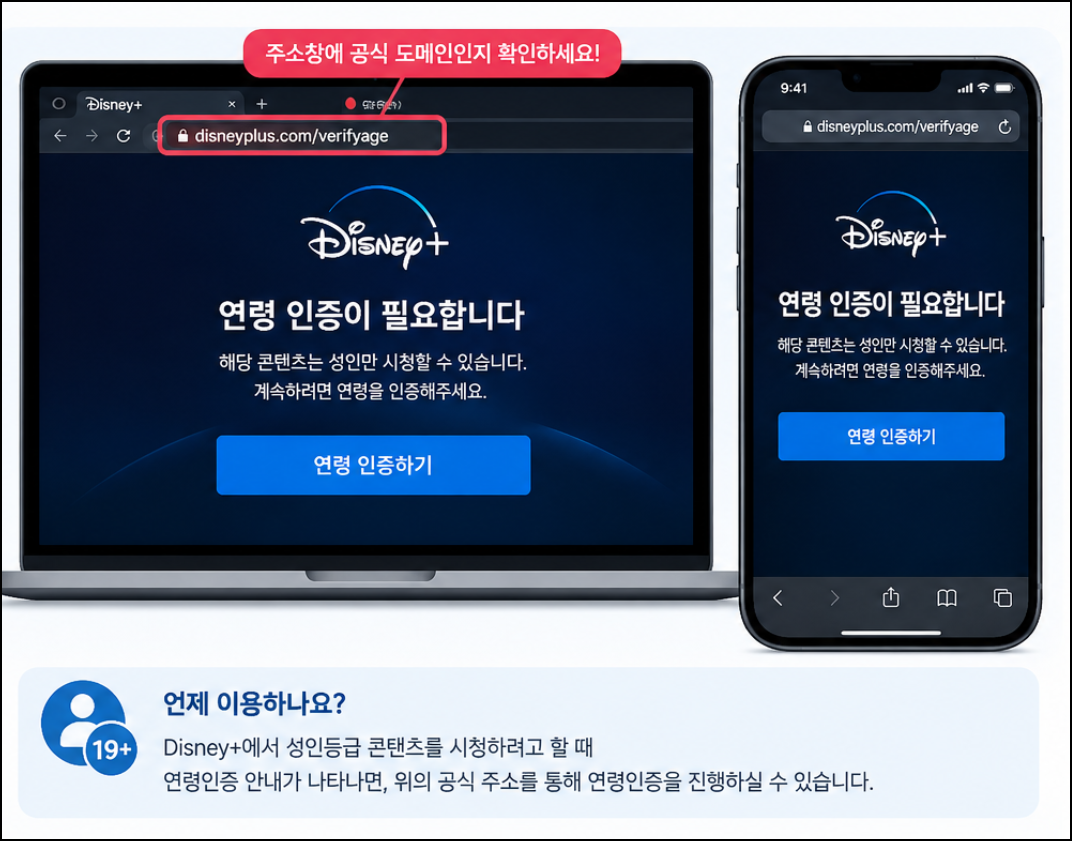
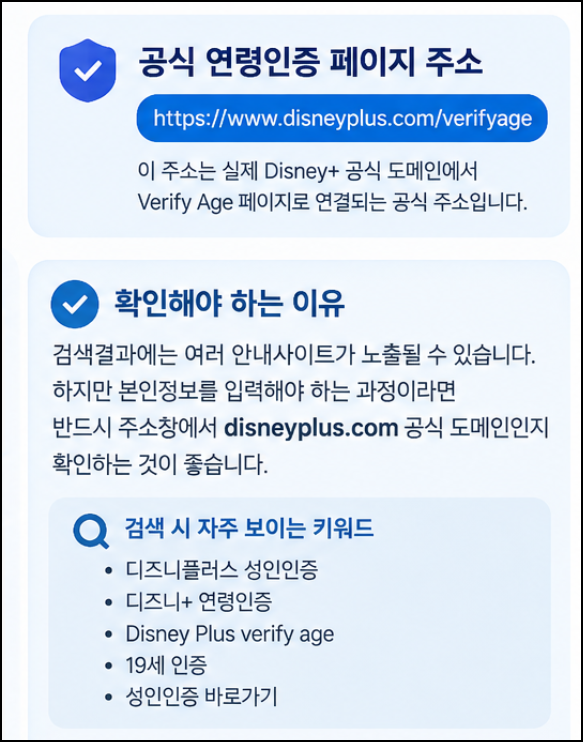
공식 주소
- https://www.disneyplus.com/verifyage
Disney+에서 성인등급 콘텐츠를 시청하려고 할 때 연령인증 안내가 나타난다면 이 페이지를 확인할 수 있습니다.
주소를 확인해야 하는 이유
검색결과에는 아래와 같은 여러 안내사이트가 노출됩니다. 하지만 본인정보를 입력해야 하는 과정이라면 반드시 주소창에서 disneyplus.com 공식 도메인인지 확인하는 것이 좋습니다.
- 디즈니플러스 성인인증
- 디즈니+ 연령인증
- Disney Plus verify age
- 19세 인증
- 성인인증 바로가기
disneyplus.com/verifyage 접속방법
연령인증 안내가 나타난다면 PC나 스마트폰의 웹브라우저에서 공식 페이지로 이동하면 됩니다.
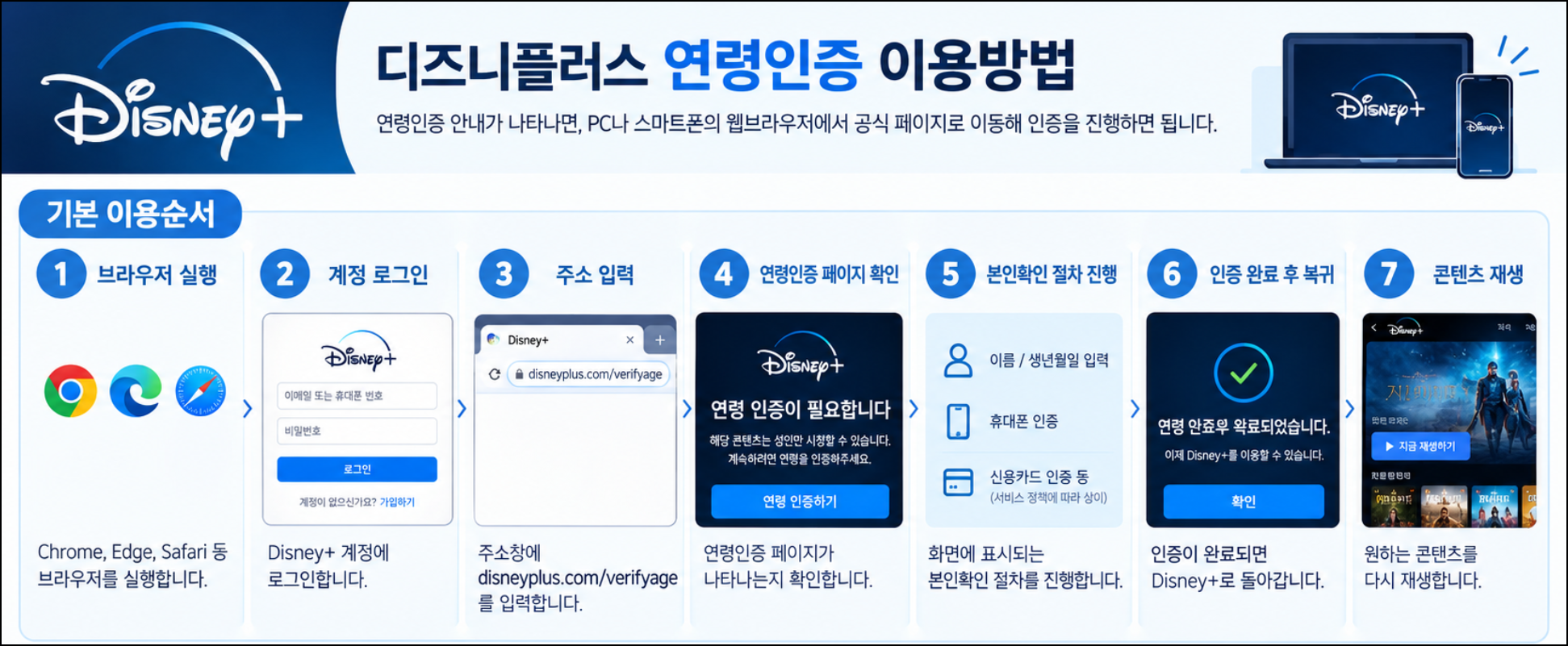

기본 이용순서
- Chrome, Edge, Safari 등 브라우저를 실행합니다.
- Disney+ 계정에 로그인합니다.
- 주소창에 disneyplus.com/verifyage를 입력합니다.
- 연령인증 페이지가 나타나는지 확인합니다.
- 화면에 표시되는 본인확인 절차를 진행합니다.
- 인증이 완료되면 Disney+로 돌아갑니다.
- 원하는 콘텐츠를 다시 재생합니다.
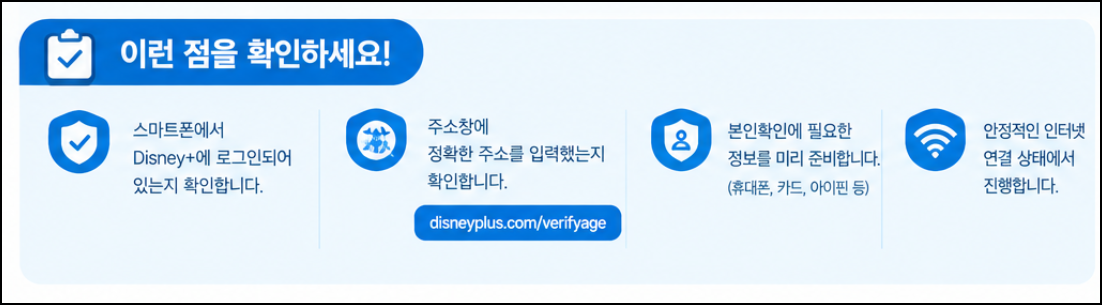
접속 전 준비
- Disney+ 계정
- 정상적으로 로그인 가능한 이메일·비밀번호
- 본인확인에 필요한 정보
- 안정적인 인터넷 연결
실제 인증화면의 세부 입력항목과 인증수단은 서비스 정책에 따라 변경될 수 있으므로 현재 화면에 표시되는 안내를 기준으로 진행하는 것이 가장 정확합니다.
스마트폰에서도 디즈니플러스 연령인증 가능
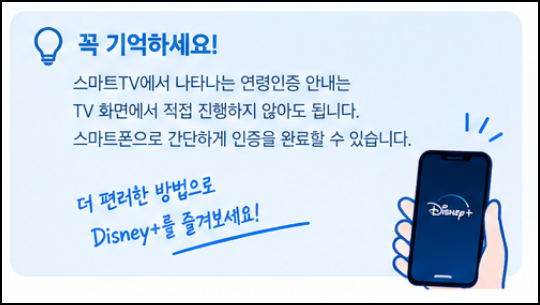
스마트TV에서 연령인증 안내가 나타났다고 해서 TV 화면에서 모든 절차를 진행할 필요는 없습니다.
스마트폰 브라우저에서 Disney+에 로그인한 뒤 disneyplus.com/verifyage 페이지를 열어 인증을 진행할 수 있습니다.
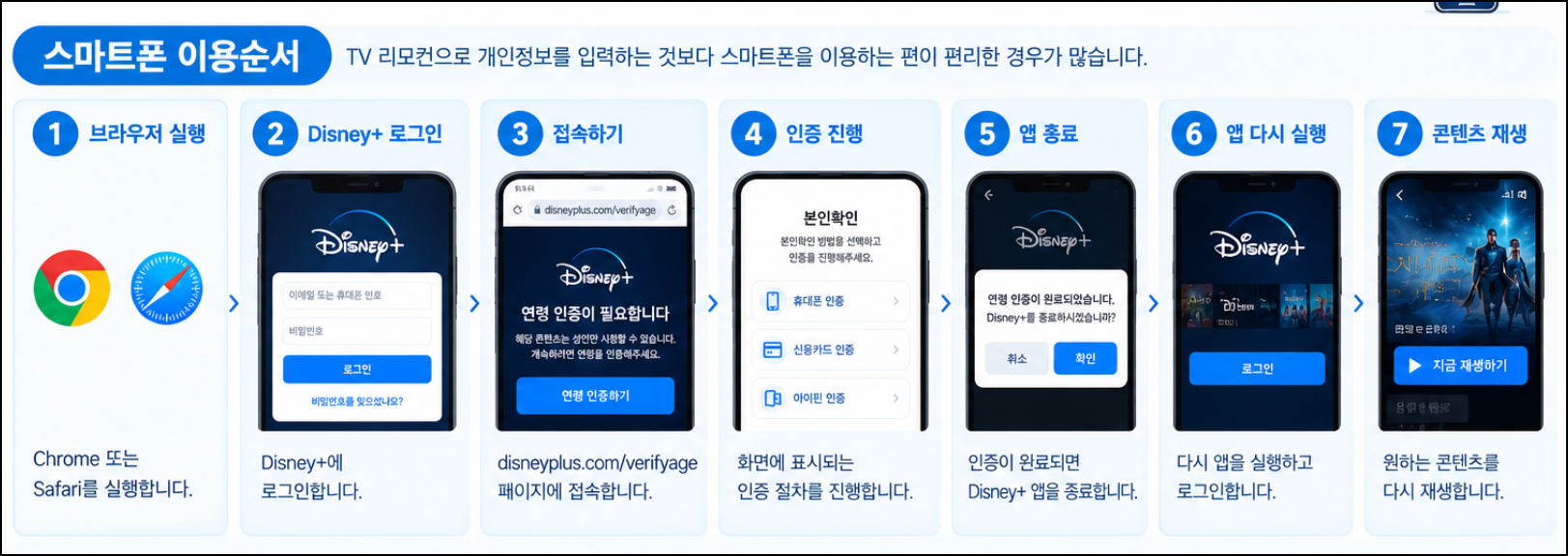
스마트폰 이용순서
- Chrome 또는 Safari 실행
- Disney+ 로그인
- disneyplus.com/verifyage 접속
- 인증 진행
- 완료 후 Disney+ 앱 종료
- 앱 다시 실행
- 콘텐츠 재생
TV 리모컨으로 개인정보를 입력하는 것보다 스마트폰을 이용하는 편이 편리한 경우가 많습니다.
인증 완료했음에도 성인 콘덴츠가 안 보일때
연령인증을 완료했다고 해서 무조건 모든 콘텐츠가 표시되는 것은 아닙니다. Disney+는 프로필별 콘텐츠 등급을 별도로 설정할 수 있기 때문입니다. Disney+ 공식 고객센터에 따르면 프로필의 콘텐츠 등급보다 높은 등급의 영화·시리즈·라이브 프로그램은 검색이나 탐색 화면에 나타나지 않습니다.

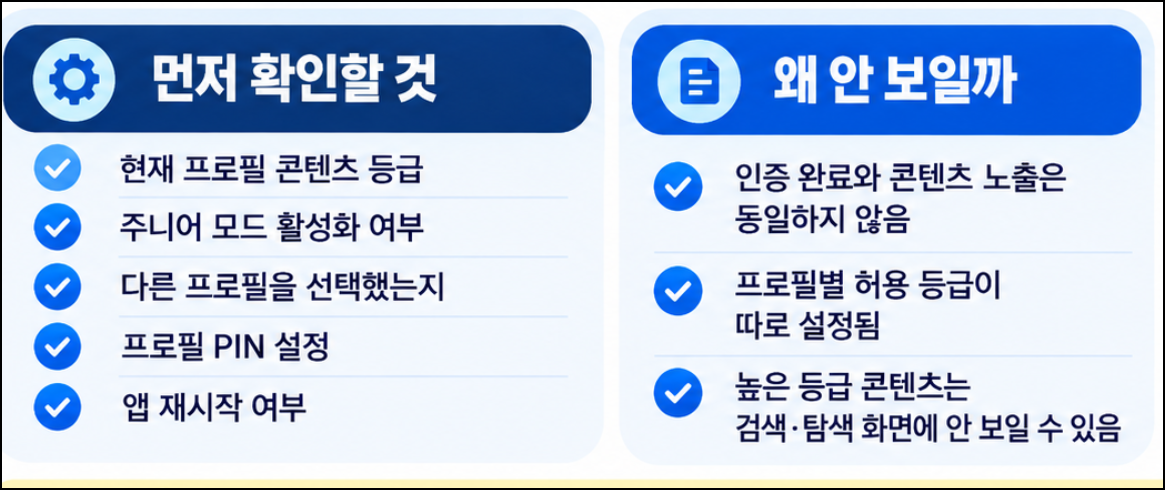
인증 후에도 안 보인다면 확인할 것
- 현재 프로필 콘텐츠 등급
- 주니어 모드 활성화 여부
- 다른 프로필을 선택한 것은 아닌지
- 프로필 PIN
- 앱 재시작 여부
즉, 연령인증 완료과 성인등급 콘텐츠를 볼 수 있도록 프로필 설정 은 별개의 과정입니다.
디즈니 플러스 프로필 콘덴츠 등급 설정
성인 이용자의 프로필인데 원하는 콘텐츠가 검색되지 않는다면 콘텐츠 등급부터 확인합니다.
Disney+는 프로필별로 허용할 콘텐츠 등급을 설정할 수 있습니다.
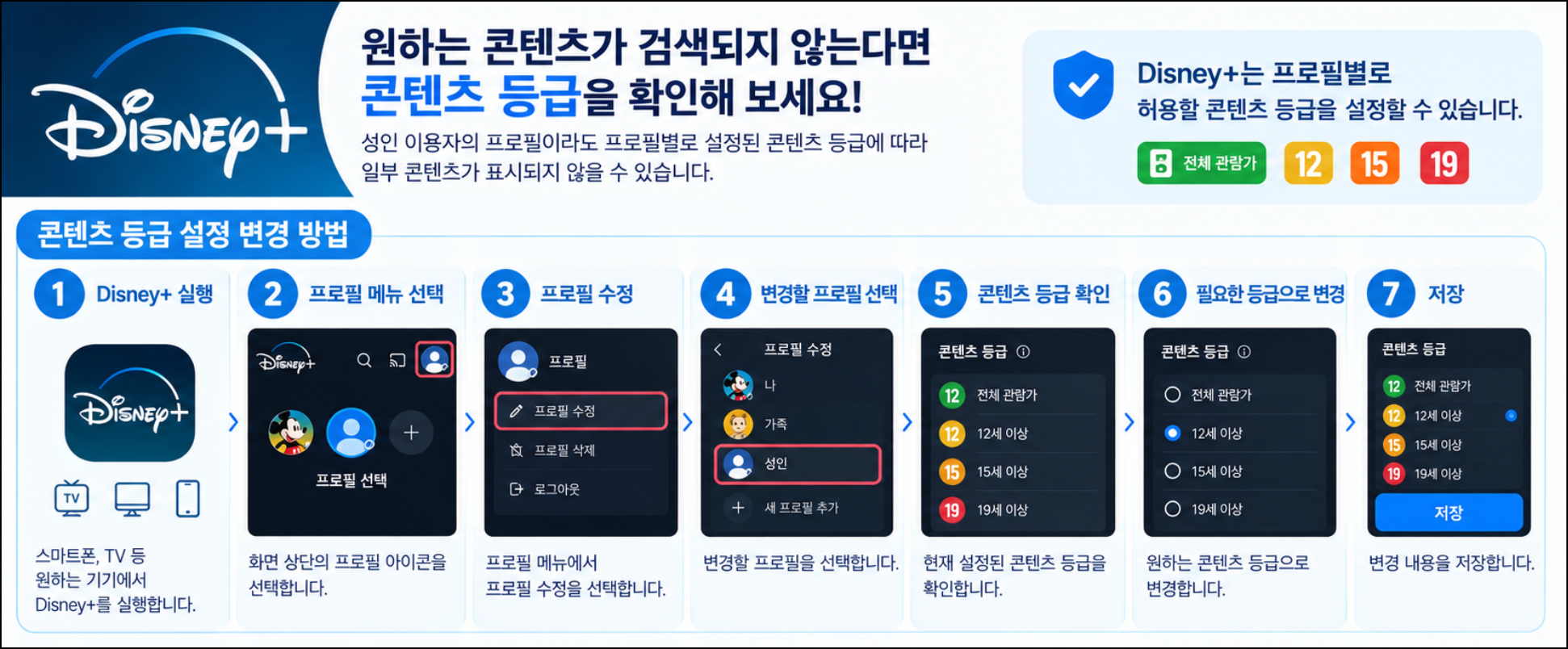
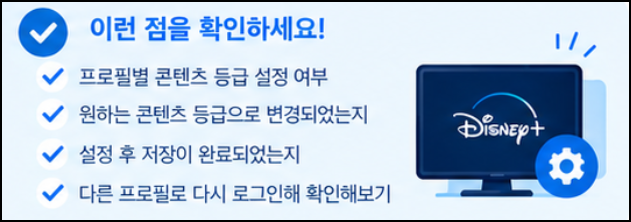
기본 흐름
- Disney+ 실행
- 프로필 메뉴 선택
- 프로필 수정
- 변경할 프로필 선택
- 콘텐츠 등급 확인
- 필요한 등급으로 변경
- 저장
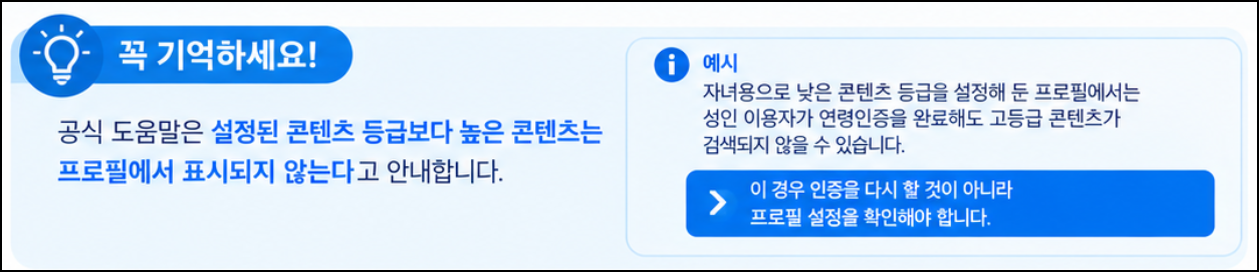
공식 도움말은 설정된 콘텐츠 등급보다 높은 콘텐츠는 프로필에서 표시되지 않는다고 안내합니다. 예를 들어 자녀용으로 낮은 콘텐츠 등급을 설정해 둔 프로필에서는 성인 이용자가 연령인증을 완료해도 고등급 콘텐츠가 검색되지 않을 수 있습니다. 이 경우 인증을 다시 할 것이 아니라 프로필 설정을 확인해야 합니다.
프로필 pin과 연령인증은 상이함
Disney+에서 숫자 PIN을 입력하라는 화면이 나타날 수 있습니다.
이때 해당 PIN을 성인인증번호라고 오해할 수 있지만, 실제로는 Profile PIN 기능일 수 있습니다.
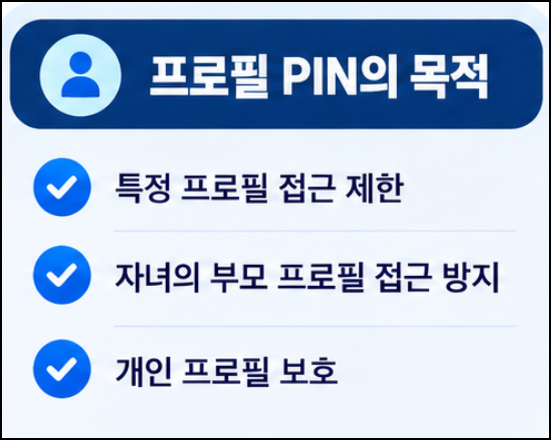

프로필 PIN의 목적
- 특정 프로필 접근 제한
- 자녀가 부모 프로필에 들어가는 것 방지
- 개인 프로필 보호
Disney+ 공식 고객센터는 프로필 PIN도 별도의 자녀보호 기능으로 제공한다고 안내합니다.
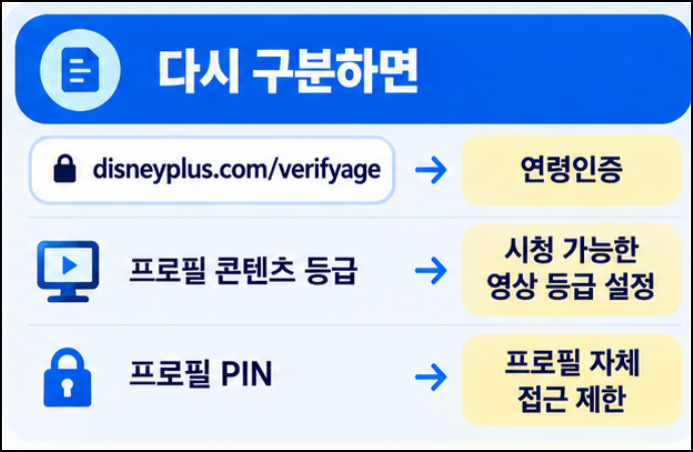
다시 구분하면
- disneyplus.com/verifyage → 연령인증
- 프로필 콘텐츠 등급 → 볼 수 있는 영상 등급 설정
- 프로필 PIN → 프로필 자체 접근 제한
인증 후 디즈니플러스 앱에 반영되지 않을 경우
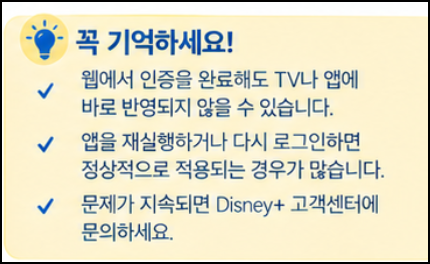
웹에서 인증을 완료했는데 TV나 앱 화면이 그대로일 수 있습니다.
이런 경우에는 앱 정보를 새로 불러오도록 재실행해 보는 것이 좋습니다.
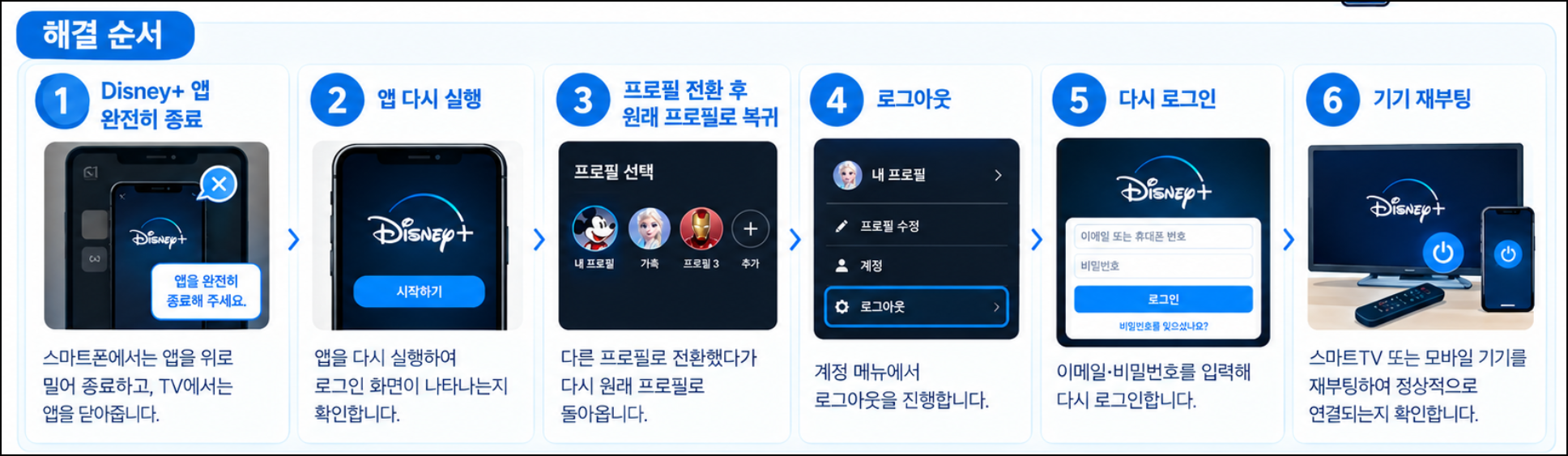

해결순서
- Disney+ 앱 완전히 종료
- 앱 다시 실행
- 프로필 전환 후 원래 프로필로 복귀
- 로그아웃
- 다시 로그인
- 스마트TV 또는 모바일 기기 재부팅
TV에서 계속 같은 안내가 나오면 스마트폰이나 컴퓨터에서 Disney+ 웹사이트에 로그인해 인증상태와 프로필 설정을 확인합니다.
FAQ
Q1. disneyplus.com/verifyage는 디즈니플러스 공식 주소인가요?
네. 2026년 현재 https://www.disneyplus.com/verifyage 주소는 실제 Disney+의 Verify Age 페이지로 접속됩니다.
Q2. 스마트폰으로도 연령인증할 수 있나요?
스마트폰 브라우저에서 Disney+에 로그인한 뒤 verifyage 페이지로 이동해 화면 안내에 따라 진행할 수 있습니다.
Q3. 연령인증을 했는데 19세 이상 콘텐츠가 안 보입니다.
현재 프로필의 콘텐츠 등급이나 주니어 모드 설정을 확인해야 합니다. Disney+는 프로필별 콘텐츠 등급을 별도로 적용합니다.
Q4. 프로필 PIN도 성인인증인가요?
아닙니다. 프로필 PIN은 특정 프로필에 다른 사람이 접근하지 못하도록 제한하는 기능이고 연령인증과는 별개입니다.
Q5. disneyplus.com/begin과 verifyage는 같은 주소인가요?
아닙니다. DisneyPlus.com/begin은 TV 등 기기를 계정에 연결할 때 사용하는 주소이고, disneyplus.com/verifyage는 연령확인용 페이지입니다.
'알아두세요' 카테고리의 다른 글
| 기존 한메일 로그인 바로가기|예전 @hanmail.net 계정으로 접속하기 (0) | 2026.10.22 |
|---|---|
| 고용노동부 연차수당 계산기|미사용 연차수당 계산방법·통상임금 기준 (0) | 2026.10.21 |
| 한전 고객센터 전화번호|한전 123·전기요금·이사정산·정전신고 (0) | 2026.10.19 |
| 국민체력100 홈페이지 바로가기(https://nfa.kspo.or.kr/) (0) | 2026.10.16 |
| 범죄경력조회서 인터넷 발급 바로가기 (0) | 2026.10.16 |


